


Agent Designer in Business Central: tips & tricks voor je eigen custom agent
Naast de kant-en-klare agents kun je met de Agent Designer je eigen custom agents bouwen. Je definieert in gewone taal het doel en de instructies, geeft de agent precies de rechten die hij nodig heeft, en test in een sandbox voordat hij live gaat. Dit is de meest technische route — en de tips hieronder gaan vooral over discipline: scope, instructies en rechten bepalen of een custom agent betrouwbaar is. Deze pagina hoort bij ons overzicht van AI-agents in Business Central.
Hoe het bouwen werkt (kort)
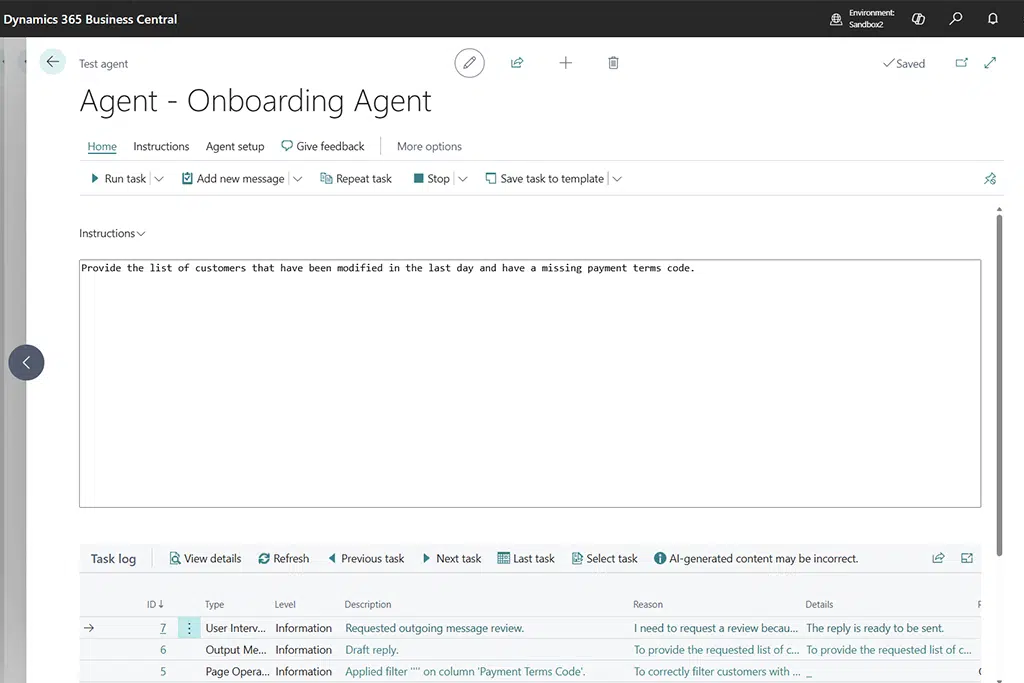
Een agent maken kent drie fases: ontwerp, configuratie en test. Je begint met de identiteit en het doel van de agent, en specificeert daarna zijn gedrag via instructies in natuurlijke taal. Via Agent > Create kies je een blanco agent of een template in de wizard. De kern van elke agent zijn de doelen en instructies — die schrijven lijkt sterk op het schrijven van prompts voor een taalmodel.

Tip 1 — Houd de scope krap
Goede agents zijn opgebouwd uit drie herbruikbare patronen: krappe scope, minimale rechten en gestructureerde overdracht (handoff) naar een mens. Laat één agent één duidelijk afgebakend proces doen. Een agent die “van alles” probeert, wordt onvoorspelbaar. Wil je meer automatiseren? Bouw meerdere kleine agents in plaats van één grote. (Effect: Hoog | Inspanning: Middel)
Tip 2 — Schrijf instructies als prompts, met een keyword-bibliotheek
Instructies schrijven volgt de regels van goede prompt-engineering: wees concreet, ondubbelzinnig en gestructureerd. Bestudeer de instruction keyword library op Microsoft Learn vóórdat je je eerste instructie schrijft — die keywords sturen het gedrag van de agent preciezer dan losse zinnen. (Effect: Hoog | Inspanning: Middel)


Tip 3 — Maak een apart edge-case-document
Schrijf naast je instructies een los “edge case”-document. Stel bij elke hoofdinstructie de vraag: “Hoe ziet een verkeerde interpretatie hiervan eruit?” Test vervolgens precies die verkeerde interpretaties in de sandbox voordat je de agent als af beschouwt. Dit vangt de fouten die anders pas in productie opduiken. (Effect: Hoog | Inspanning: Middel)
Tip 4 — Geef minimale, rolgebaseerde rechten
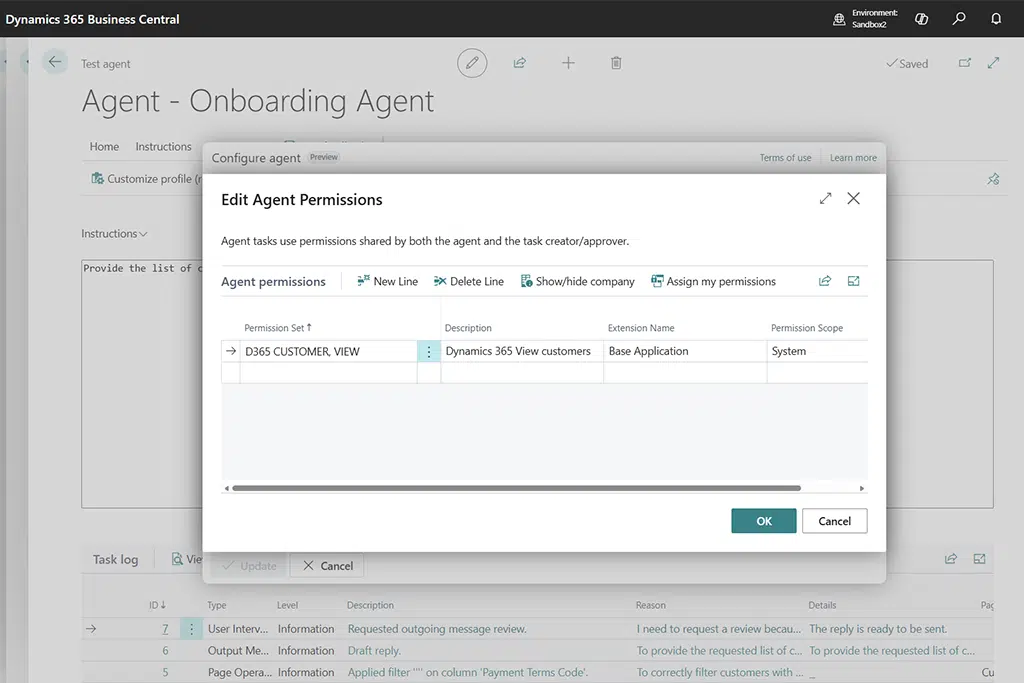
Om agents te ontwerpen heb je de permissie “AGENT – ADMIN” nodig. Houd de rechten van de agent zélf strak en rolgebaseerd: geef geen brede rechten “om het werkend te krijgen”. Test met de minimale set rechten die de taak vereist en documenteer die set. Een agent met te ruime rechten is een risico in plaats van een hulpje. (Effect: Hoog | Inspanning: Middel)

Tip 5 — Begin bij een werkend voorbeeld
Reken niet op een blanco vel. Een goed startpunt is een bestaand voorbeeld — bijvoorbeeld de Sales Validation Agent — kloon en draai die eerst, en pas pas daarna aan. Zo zie je het gedrag van een werkende agent voordat je hem naar jouw proces buigt. (Effect: Middel | Inspanning: Makkelijk)
Tip 6 — Test in de sandbox, niet in productie
De ontwerp-/toolkit-omgeving is bedoeld voor sandbox. Doorloop ontwerp → configuratie → test daar volledig, inclusief je edge cases, voordat een agent in een productieomgeving komt. Behandel de eerste live-periode bovendien met menselijke goedkeuring op elke actie. (Effect: Hoog | Inspanning: Middel)


Aanpak in stappen (kort)
- Definieer identiteit, doel en één afgebakend proces.
- Kies template of blanco agent via Agent > Create.
- Schrijf instructies met de keyword library; houd ze concreet.
- Stel het edge-case-document op en bepaal de minimale rechten.
- Test in de sandbox, inclusief bewuste misinterpretaties.
- Ga live met menselijke goedkeuring; schaal pas na bewezen betrouwbaarheid.
Let op: de Agent SDK voor AL is sinds versie 28.1 ook in productieomgevingen beschikbaar; de bredere ontwerp-toolkit is primair sandbox. Verifieer de exacte beschikbaarheid in jouw omgeving en versie.
Veelgestelde vragen over de Agent Designer in Business Central
Klik op een vraag om het antwoord te zien.
Wil je weten welke processen zich lenen voor een custom agent in Business Central?
Shiwan Roepa
085 – 8200802
info@bluace.nl